[연재] 무엇으로 만드나 — 내가 꾸린 하드웨어 환경
그런데 이걸 대체 뭘로 만들까요
지난 편에서 도구를 열몇 개 만들고, 사이트를 올리고, 서버비가 1년에 만 오천 원이라고 말씀드렸어요. 그러면 자연스럽게 이런 궁금증이 생기실 것 같아요. 그 모든 게 돌아가는 기계는 뭘까?
머릿속으로 그림을 그려보면 대개 이렇더라고요. 팬이 웅웅 돌아가는 커다란 데스크톱, 모니터 두세 대, 화려한 RGB 조명 같은 거요. "AI로 이것저것 만든다"고 하면 왠지 그런 장비가 있어야 할 것 같잖아요.
그런데 실제로는 정반대예요. 제 작업 환경은 짐작하시는 것보다 훨씬 단출합니다. 오늘은 그 얘기를 해보려고 해요. 그리고 이 단출한 구성이 왜 단출한지, 그 하나하나가 사실은 제가 고민해서 정한 거라는 얘기도요.
본체는 손바닥만 한 맥미니 한 대예요
이 모든 게 돌아가는 기계는 맥미니 M4, 그것도 제일 기본 모델(흔히 "깡통"이라고 부르는)입니다.
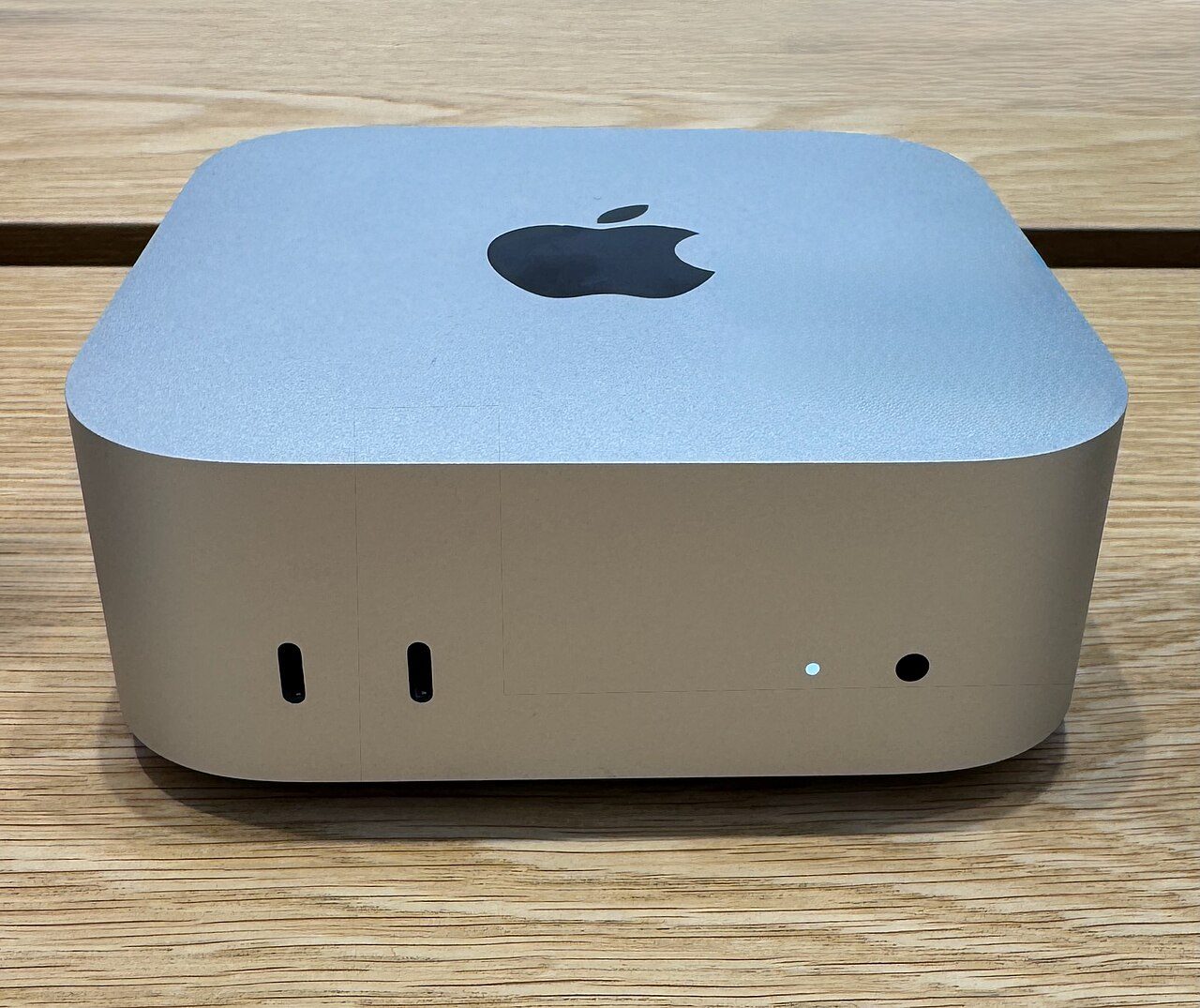
손바닥에 올라가는 이 조그만 상자 하나가 제 서버예요. 55개 그룹 지분을 계산하는 것도, 카드 1,180장을 검색하는 것도, 매일 아침 사이트를 새로 만들어 올리는 것도 전부 여기서 돕니다.
왜 하필 제일 싼 기본 모델이냐고요? 일부러 그걸 골랐어요. 이유가 둘 있습니다.
첫째, 소비전력이 적어서 24시간 켜둘 수 있어요. 맥미니 M4는 평소에 전기를 아주 조금밖에 안 먹어요. 팬이 큰 데스크톱 PC랑은 비교가 안 되죠. 그래서 밤이고 낮이고 그냥 켜둡니다.
이게 왜 중요하냐면, 제 사이트는 매일 정해진 시각에 스스로 뭔가를 해야 하거든요. 밤사이 네이버에 있던 글을 홈페이지로 옮겨오고, 아침 9시에 사이트를 통째로 다시 만들어 올리고요. 이런 예약 작업은 기계가 그 시각에 켜져 있어야 돌아갑니다. 노트북처럼 덮으면 잠드는 물건이면 안 되는 거죠.
말하자면 제 방 한쪽에 작은 서버 한 대가 늘 깨어 있는 셈이에요. 예전 같으면 "서버" 하면 어디 데이터센터에 있는 커다란 기계를 떠올렸을 텐데, 지금은 그게 책상 위 손바닥만 한 상자예요. 제가 밖에 나가 있든 자고 있든, 이 녀석은 정해진 시각에 혼자 깨어나서 사이트를 갱신하고 새로 배포합니다. 제가 잠든 사이에도 홈페이지는 알아서 최신 상태로 유지되는 거죠.
그래서 제일 신경 쓴 조건이 성능보다 "켜두고 잊어버려도 되는가"였어요. 전기를 적게 먹고, 열이 안 나고, 조용해서, 그냥 구석에 두고 신경을 꺼도 되는 기계. 맥미니가 딱 그랬습니다.
둘째, 성능은 이미 충분하거든요. M4 칩이 기본 모델이라도 웬만한 작업은 순식간에 해냅니다. 제가 하는 일이 영상 편집이나 3D 렌더링처럼 무거운 게 아니라서, 비싼 상위 모델로 갈 이유가 없었어요.
"성능 좋은 걸로 가야 AI를 돌리지 않나요?" 하실 수 있는데요. 여기서 첫 번째 사람의 판단이 들어갑니다.
돈은 기계가 아니라 구독에 썼어요
AI 작업의 진짜 무게는 제 맥미니가 지는 게 아니에요. 클라우드에서 집니다.
저는 클로드 맥스(Claude Max) 요금제를 월 200달러에 구독하고 있어요. 글을 쓰고 코드를 짜는 그 무거운 계산은 전부 클로드 쪽 서버에서 돌아갑니다. 제 맥미니는 그저 명령을 보내고 결과를 받아 정리하는 역할이고요.
그러니까 로컬 컴퓨터가 아무리 좋아봐야, 그게 AI를 더 똑똑하게 만들어주진 않아요. 돈을 쓸 자리는 기계가 아니라 구독이었던 거예요.
"어디에 돈을 쓸까"를 정하는 것. 별것 아닌 것 같지만 이게 사람이 하는 일이더라고요. 상위 모델 맥미니에 몇 십만 원을 더 얹는 대신, 그 돈으로 구독을 유지하는 게 훨씬 낫다는 판단이요. AI는 "어떤 맥미니를 살까요?"라고 물으면 사양을 비교해주지만, "당신 상황에선 어디에 돈을 써야 하나요?"의 답은 제 몫이었습니다.
맥미니는 집에 두고, 아이패드로 붙습니다
여기서부터가 좀 재밌는 부분이에요. 이 맥미니는 집에서 32인치 4K 모니터를 물고 늘 대기하고 있어요. 그런데 제가 항상 그 앞에 앉아 있는 건 아니에요. 밖에 나가 있는 시간이 많으니까요.
그래서 제가 실제로 손에 들고 다니며 두드리는 건 아이패드입니다. 집에 있는 저 맥미니에 원격으로 붙어서요.
제 아이패드는 M1 칩이 든 셀룰러(LTE) 모델이에요. 이 아이패드로 점프데스크탑(Jump Desktop)이라는 원격 접속 앱을 열어서, 집에 있는 맥미니에 붙습니다.
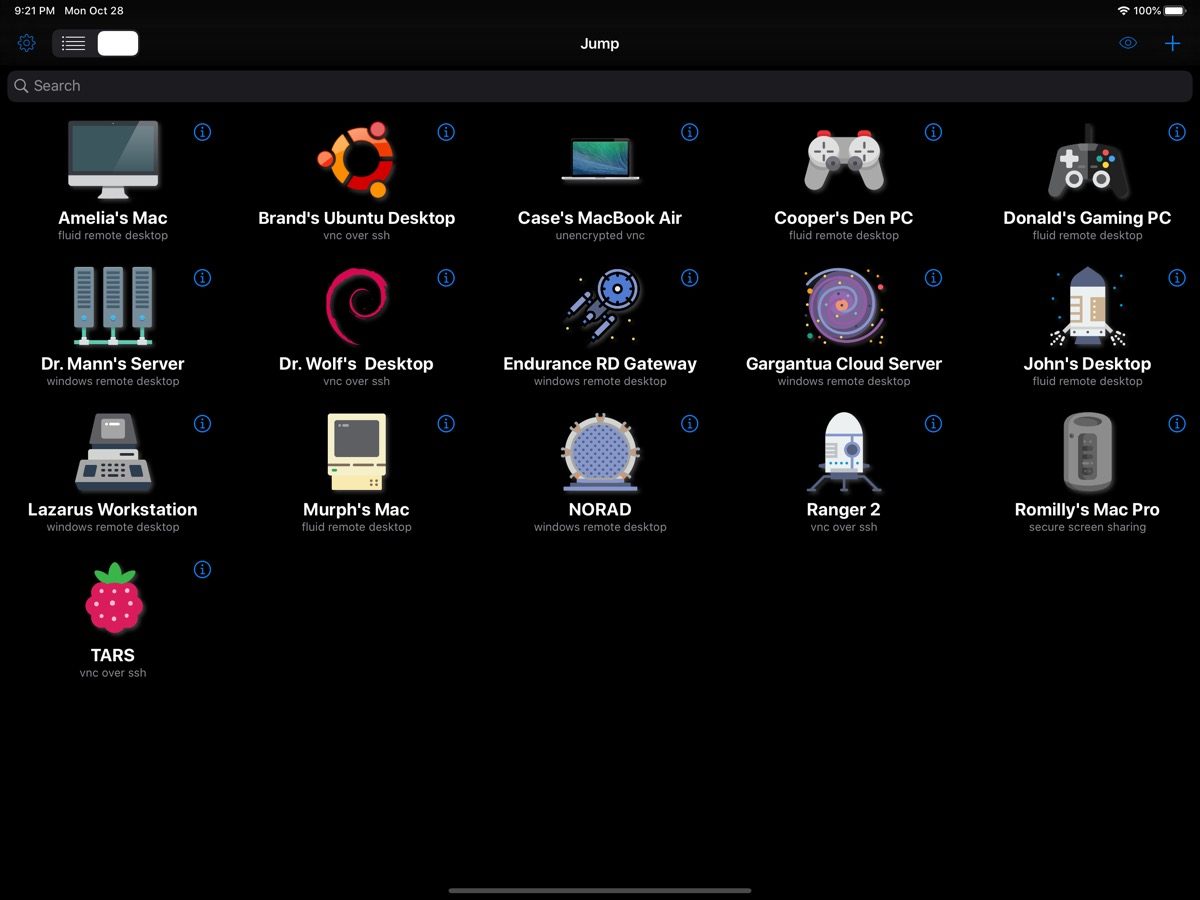
원격 접속이라는 게 별거 아니에요. 아이패드 화면에 맥미니의 화면이 그대로 뜨는 거예요. 아이패드에서 마우스를 움직이면 저쪽 맥미니의 마우스가 움직이고, 키보드를 치면 저쪽에 글자가 입력되고요. 아이패드로 맥미니를 조종하는 셈이죠.
왜 이렇게 하냐고요? 언제 어디서나 아이패드 하나로 일할 수 있거든요.
사무실에 가면 그 자리에 있는 27인치 모니터에 아이패드를 연결해서 씁니다. 여기서 좀 특이한 게, 아이패드 화면을 들여다보는 게 아니라 그 27인치 모니터를 본다는 거예요. 아이패드는 집에 있는 맥미니 환경을 그 큰 모니터에 그대로 불러다 띄워주는 역할만 하고, 저는 사무실 책상에서 그냥 데스크톱 앞에 앉은 것처럼 일합니다. 집에 있는 작업 환경이 사무실 화면 위로 통째로 옮겨오는 셈이죠.
이동 중일 땐 아이패드만 들고 나가면 됩니다. 그땐 아이패드 화면으로 보고요. 어느 쪽이든 조금 전까지 하던 그 작업 화면이 그대로 이어져요. 맥미니는 집에 가만히 있는데 말이죠.
이게 본체와 작업 장소를 분리한 거예요. 무거운 일을 하는 기계는 집에 고정해두고, 저는 가벼운 아이패드만 들고 어디든 옮겨 다니는 거죠.
예전에 노트북 하나로 다 하던 시절이랑 비교하면 감이 오실 거예요. 노트북은 그 자체가 본체이자 화면이자 작업 공간이라, 성능도 좋아야 하고 배터리도 커야 하고 무겁죠. 게다가 자리를 옮기면 하던 작업을 접었다 다시 펴야 하고요. 지금 방식은 그걸 둘로 쪼갠 거예요. 성능은 집에 있는 맥미니가 책임지고, 이동성은 아이패드가 책임집니다. 각자 잘하는 걸 맡긴 거죠.
사실 제가 이렇게까지 한 진짜 이유는 하나예요. 일의 흐름이 끊기지 않게 하려고요. 제 작업은 24시간 계속 돌아가야 하는 게 있거든요. 정해진 시각에 사이트가 스스로 갱신되고, 밤새 뭔가가 처리되고… 이런 건 기계가 늘 깨어 있어야 성립합니다.
그런데 이걸 노트북으로 하려고 하면 문제가 줄줄이 딸려와요. 배터리를 계속 신경 써야 하고, 덮으면 잠들고, 이동 중엔 절전으로 들어가거나 전원이 툭 꺼지기도 하고요. 그때마다 돌아가던 작업이 멈춥니다. 한 번 끊기면 다시 이어 붙이는 데 드는 품이 생각보다 커요. 그래서 아예 구조를 바꿨습니다. 흐름을 책임지는 기계(맥미니)는 집에 콘센트 꽂아 24시간 돌리고, 저는 아이패드로 그 흐름에 언제든 다시 올라타는 거죠. 기계는 멈추지 않고, 저만 왔다 갔다 하는 겁니다.
그래서 "그럼 그냥 좋은 노트북 하나 사지 왜 굳이?" 하실 수 있는데요. 저한테는 이 조합이 더 잘 맞았어요. 밖에서 아이패드로 접속했을 때 제가 보는 건 늘 집에 있는 그 맥미니의 화면 그대로거든요. 파일이 여기저기 흩어질 일도, "그 파일 다른 기계에 두고 왔네" 할 일도 없어요. 작업하는 곳은 언제나 한 군데, 그 맥미니 안이니까요.
아이패드에 붙이는 매직키보드
입력은 애플이 아이패드용으로 만든 매직키보드로 합니다. 우리가 흔히 아는 그 납작한 무선 키보드가 아니라, 아이패드에 케이스처럼 딱 붙는, 트랙패드까지 달린 키보드예요.
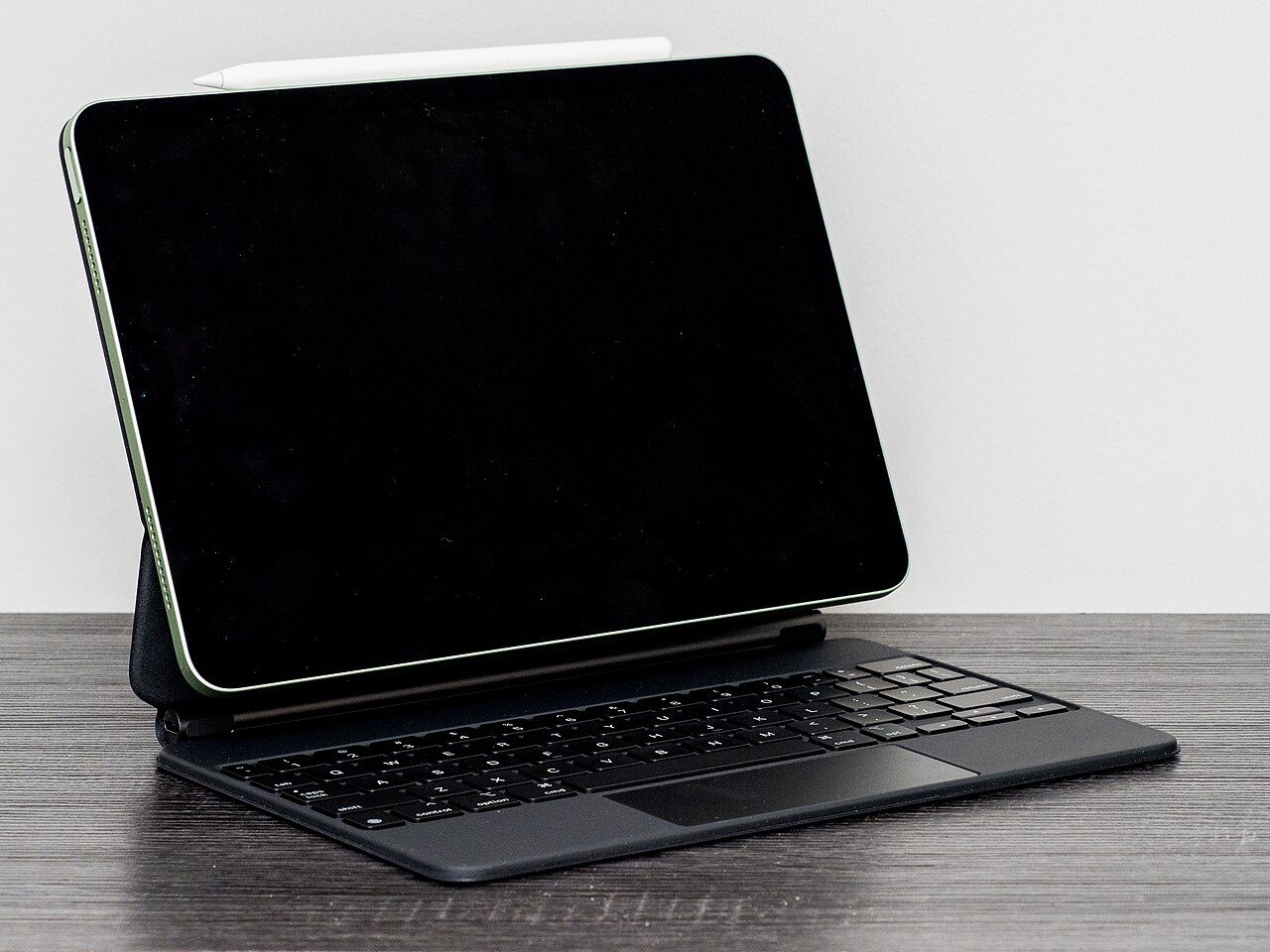
아이패드에 이걸 붙이면 그 자체로 노트북 한 대가 됩니다. 트랙패드가 달려 있어서 마우스도 따로 필요 없고요. 사무실에선 이 상태 그대로 27인치 모니터에 연결해 큰 화면으로 쓰고, 밖에선 그대로 들고 나가 아이패드 화면으로 씁니다. 어느 쪽이든 키보드와 트랙패드는 늘 이 하나예요.
그러니까 제 "작업실"은 사실 짐으로 치면 아이패드랑 키보드가 전부예요. 이 둘만 있으면 어디서든 집에 있는 맥미니에 접속해서 사이트를 고치고 글을 쓸 수 있으니까요.
셀룰러로 돌리는데, 데이터가 남더라고요
여기서 걱정되실 만한 게 하나 있어요. 원격으로 접속한다면 인터넷이 계속 필요할 텐데, 밖에서는 데이터를 엄청 쓰는 거 아닌가?
저도 처음엔 그게 걱정이었어요. 화면을 통째로 실시간 전송받는 거니까 데이터를 많이 먹을 것 같잖아요.
그래서 아이패드를 셀룰러 모델로 골랐고, SKT 고가 요금제에 딸려 나오는 데이터 80기가로 밖에서도 원격 접속을 씁니다.
그런데 막상 써보니 데이터가 남더라고요.
이게 생각과 달랐던 부분이에요. 원격 데스크톱이 화면을 보내주긴 하는데, 제가 보는 화면이 대부분 코드랑 터미널이거든요. 영상이나 게임처럼 화면이 쉴 새 없이 바뀌는 게 아니라, 글자 위주의 정적인 화면이라 실제로 오가는 데이터가 별로 안 됩니다.
80기가면 밖에서 원격 작업을 웬만큼 해도 여유가 있어요. 이건 진짜 직접 해보고 나서야 알았습니다. 미리 계산으로는 "많이 들겠지" 싶었는데, 한 달 굴려보니 아니더라고요.
생각해보면 당연한 거였어요. 제가 밖에서 하는 일은 코드를 읽고, 명령을 치고, 결과를 확인하는 거지 영상을 보는 게 아니잖아요. 화면이 거의 안 움직이면 보낼 데이터도 거의 없는 거죠. 그런데 "원격 접속 = 화면 통째로 전송 = 데이터 폭탄"이라는 막연한 두려움 때문에, 안 해봤으면 아마 유선 인터넷이 되는 데서만 쓰겠다고 스스로 묶어놨을 거예요.
이 연재를 쓰면서 자꾸 이런 순간이 나와요. 머리로 예상한 것과 실제로 돌려본 결과가 다른 순간이요. 이것도 그중 하나였습니다. 겁먹고 미리 포기하는 것과, 일단 한 달 써보고 판단하는 것. 그 차이가 은근히 크더라고요.
부족한 걸 메운 것 둘 — 외장 SSD와 도킹 스테이션
기본 구성만으로는 살짝 아쉬운 데가 있어서, 두 가지로 메웠어요.
하나는 외장 SSD입니다. 맥미니 기본 모델은 저장 공간이 넉넉하진 않거든요. 그래서 삼성 T7 Shield 1테라바이트를 붙였습니다.
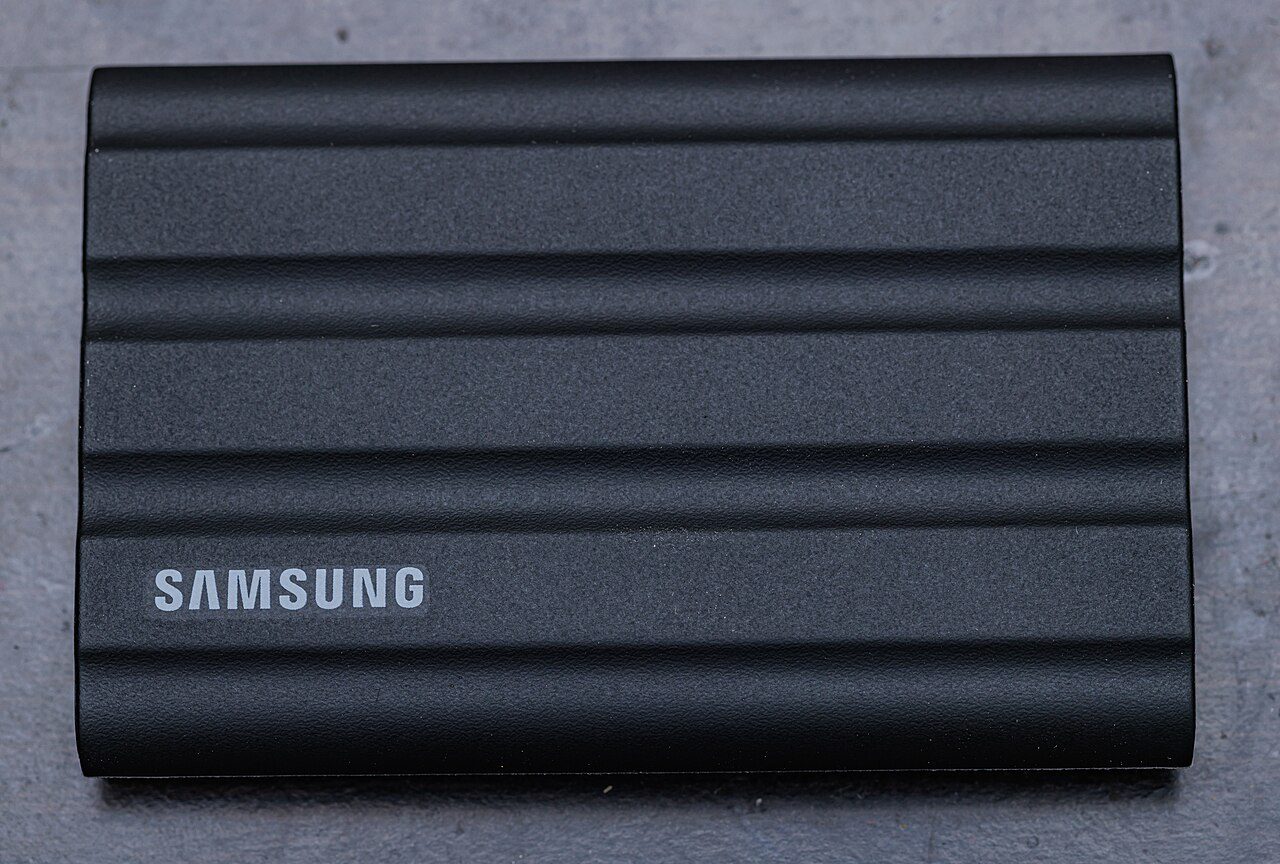
이름에 "Shield(방패)"가 붙은 건 겉이 고무로 감싸여 있어서 험하게 다뤄도 괜찮다는 뜻이에요. 작고 가벼운데 용량이 커서, 부족한 저장 공간을 여기로 채웠습니다.
여기서도 같은 판단이 한 번 더 들어갔어요. 맥미니를 살 때 저장 공간을 넉넉한 모델로 올리려면 돈이 꽤 붙거든요. 애플은 저장 공간 업그레이드가 유독 비싸요. 그럴 바에는 기본 용량 본체를 사고, 그 차액보다 훨씬 싼 외장 SSD로 공간을 채우자는 거였죠. 큰 파일이나 자료는 이 외장에 두고, 맥미니 본체는 가볍게 유지합니다. 앞에서 "기본 모델을 골랐다"고 한 게 이런 식으로 여기저기서 이어지는 거예요.
다른 하나는 도킹 스테이션이에요. 아이패드를 27인치 모니터에 연결할 때, 그냥 케이블 하나로는 좀 불안정하더라고요. 화면도 내보내야 하고 전원도 공급해야 하니까요. 그래서 여기엔 좀 제대로 된 걸 물렸습니다.
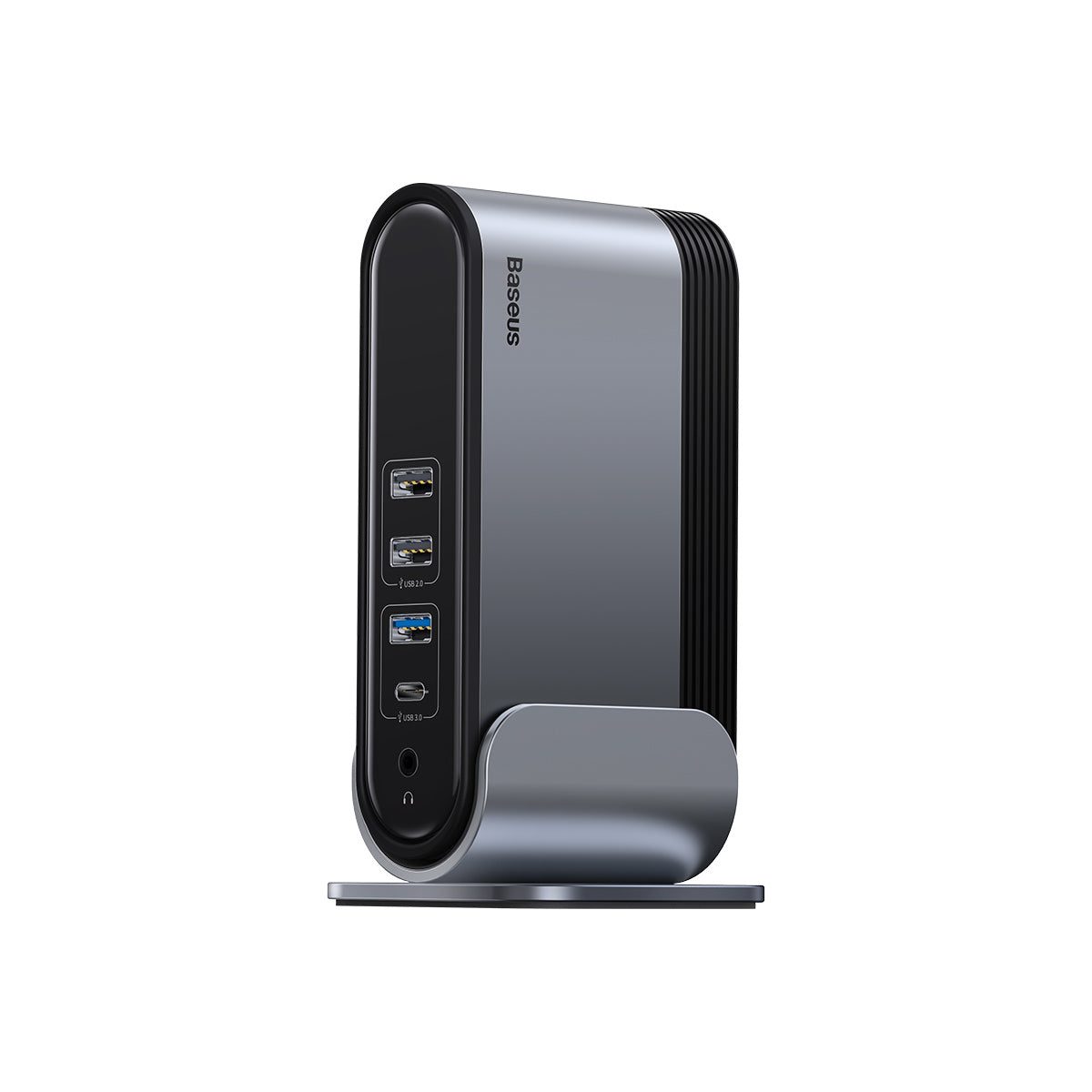
베이스어스(Baseus)의 도킹 스테이션인데요, 14만 원쯤 하는 물건이에요. 사진처럼 책상에 세워서 쓰는 형태라 자리도 적게 먹고요. 작은 USB 허브 하나 꽂는 것과는 다릅니다. 이걸 거치니까 모니터로 화면을 내보내면서 동시에 아이패드에 안정적으로 전원이 공급되고, 오래 써도 발열 없이 잘 버팁니다.
부품 중에선 제일 값나가는 물건이지만, 이게 없으면 몇 시간 작업하다가 아이패드 배터리가 바닥나거나 연결이 끊기는 일이 생겨요. 상시로 켜두고 오래 쓰는 환경에선 연결이 흔들리지 않는 게 생각보다 중요하더라고요. 그래서 여기엔 아끼지 않았습니다.
그래서 전부 합치면 이렇습니다
정리하면 제 작업 환경은 이래요.
| 역할 | 장비 |
|---|---|
| 본체(서버) | 맥미니 M4 기본 모델 — 저전력, 24시간 켜둠 |
| AI 계산 | 클로드 맥스 구독 (월 200달러) — 클라우드에서 |
| 조작 | 아이패드 M1 셀룰러 + 점프데스크탑 원격 접속 |
| 화면 | 집: 맥미니 직결 32인치 4K · 사무실: 27인치(아이패드로 원격 구동) · 이동: 아이패드 |
| 입력 | 아이패드용 매직키보드 (트랙패드 포함) |
| 인터넷 | SKT 셀룰러 80GB (밖에서도 원격) |
| 저장 | 삼성 T7 Shield 1TB 외장 SSD |
| 전원·연결 | 베이스어스 도킹 스테이션 (세워서 쓰는 형, 약 14만 원 · 안정적 급전, 발열 없음) |
거창한 게 하나도 없죠? 커다란 데스크톱도, 서버실도, 요란한 장비도 없어요. 손바닥만 한 맥미니 한 대를 집에 두고, 아이패드로 원격으로 붙어서 일하는 게 전부입니다.
이 작은 상자가 늘 깨어서 하는 일
맥미니를 24시간 켜두는 이유가 하나 더 있어요. 제가 손대지 않아도 정해진 시각에 사이트가 스스로 갱신되게 해뒀거든요. 아침마다 사이트를 다시 빌드해서 새로 배포하는 일이라든가, 네이버에 쌓아둔 글을 홈페이지로 옮겨오는 작업 같은 거요. 이런 건 기계가 그 시각에 켜져 있어야 돌아갑니다.
문제는, 이 자동화가 조용히 사고를 칠 때가 있다는 거예요. 뒤에서 따로 다루겠지만, 자동화가 매일 밤 제 사이트를 슬금슬금 망가뜨리고 있던 적도 있었어요. 그래서 저는 밖에 있든 집에 있든 아이패드로 접속해서, 이 녀석이 밤새 뭘 했는지 한 번씩 들여다봅니다.
결국 오늘 얘기한 하드웨어는 "기계는 늘 깨어 있고, 사람은 언제든 끼어들 수 있어야 한다"는 구성이에요. 항상 켜진 맥미니가 자동으로 일을 처리하고, 어디서든 아이패드로 붙어서 제가 그걸 지켜보는 거죠. 이 연재의 주제가 하드웨어 배치에까지 그대로 들어가 있는 셈입니다.
코드를 보는 건 VS Code, 명령은 터미널로
소프트웨어 쪽은 다음 편부터 본격적으로 다룰 거라 오늘은 살짝만 말씀드릴게요.
맥미니 안에서는 두 가지를 씁니다. 하나는 VS Code예요. 코드를 눈으로 열어서 검수하는 용도로요. 다른 하나는 터미널인데, 여기서 클로드 CLI(명령어로 클로드를 부르는 도구)를 띄워서 실제 작업을 시킵니다.
이 둘이 어떻게 맞물려 돌아가는지는 다음 편에서 계산기를 만드는 과정을 따라가며 보여드릴게요.
이 구성 자체가 사람이 정한 거예요
오늘 얘기를 하면서 자꾸 "제가 그렇게 정했어요"라는 말을 반복했는데요. 사실 그게 이 편에서 하고 싶은 얘기예요.
이 연재의 주제는 "사람은 어디에 남는가"입니다. 보통 그 답을 AI가 짠 코드를 사람이 고치는 장면에서 찾을 텐데요. 오늘 얘기한 하드웨어 구성도 사실 전부 사람의 판단이었어요.
- 상위 모델 대신 기본 맥미니를 고른 것
- 로컬 성능 대신 구독에 돈을 쓴 것
- 본체를 직접 만지는 대신 아이패드 원격을 택한 것
- 셀룰러 데이터가 정말 버틸지 직접 굴려서 확인한 것
- 부족한 용량과 전원을 외장 SSD와 도킹 스테이션으로 메운 것
이건 AI한테 "제일 좋은 작업 환경 추천해줘"라고 물어서 나오는 답이 아니에요. AI는 사양표를 비교해주고 일반론을 말해주지만, "나는 밖에서도 일하고 싶고, 기계는 늘 켜져 있어야 하고, 돈은 여기 아끼고 저기 써야 한다"는 제 사정에 맞춰 조각을 맞춘 건 저였습니다.
AI가 그 위에서 도는 무대를 짜는 일. 그것부터가 이미 사람 몫이더라고요.
다음 편에
이제 이 무대 위에서 실제로 뭘 어떻게 만들었는지로 들어갑니다. 지난 편에 나왔던 육아휴직 급여 계산기 — 저를 홈페이지까지 만들게 한 바로 그 도구를 클로드에게 처음 어떻게 시켰는지, 설계에서 완성까지 3시간 40분 동안 무슨 일이 있었는지를 기록을 따라가며 적을게요. "AI 시키니까 뚝딱 나왔다"로 읽히기 쉬운 그 3시간 40분이, 실제로는 어땠는지가 생각과 좀 다르더라고요.
읽다가 궁금한 게 있으면 댓글로 남겨주세요. 로그인 없이 쓸 수 있습니다.
#맥미니M4 #맥미니 #아이패드 #아이패드프로 #아이패드M1 #셀룰러아이패드 #점프데스크탑 #원격데스크톱 #원격근무 #재택근무 #디지털노마드 #32인치모니터 #4K모니터 #27인치모니터 #매직키보드 #아이패드매직키보드 #트랙패드 #삼성T7Shield #외장SSD #베이스어스 #베이스어스도킹스테이션 #도킹스테이션 #SKT #저전력PC #홈서버 #ClaudeMax #AI도구 #작업환경 #AI와사이트만들기 #1인개발