[연재] 맥미니 안에 윈도우를 들였습니다 — 파일 하나짜리 컴퓨터, 키보드가 안 먹던 첫 화면
설치 화면에서 키보드가 안 먹었습니다
윈도우 설치 화면까지는 잘 왔는데, 키보드를 눌러도 아무 반응이 없었어요. 마우스는 움직이고 클릭도 되는데 글자만 안 들어갑니다. 설치는 첫 화면에서 언어와 계정을 고르는 일부터 시작하니, 키보드가 없으면 한 발짝도 못 나가요.
저는 점프라는 원격 접속 앱으로 맥미니에 들어가서, 그 화면에 띄운 UTM 창을 보고 있었습니다. 맥미니는 책상 앞에서 쓰는 컴퓨터라기보다 집 안 서버에 가깝거든요. 사진 창고, 자동으로 도는 작업, 사이트 배포, 밖에서 붙는 원격 거점까지 맡고 있고, 저는 거의 원격으로만 만집니다. 이번에는 그 맥미니에 윈도우를 하나 더 얹어 보려던 참이었어요.
그래서 일단 화면에 뜨는 화상 키보드를 마우스로 눌러 가며 설치를 끝냈습니다. 답답하지만 이게 됩니다. 원인은 나중에 알게 됐고요, 그 이야기는 뒤에서 하겠습니다.
그런데 윈도우는 왜 들였을까요
윈도우가 꼭 필요한 순간이 있습니다. 맥에서는 안 열리는 프로그램이나, 윈도우에서만 돌아가는 작업이 하나쯤은 생기거든요. 그럴 때마다 윈도우 컴퓨터를 따로 두기는 부담스럽고, 맥미니는 어차피 늘 켜져 있으니 그 안에 윈도우를 하나 얹어 두면 어떨까 싶었어요.
이런 걸 가상 컴퓨터라고 합니다. 컴퓨터 안에서 가짜 컴퓨터를 하나 더 돌리는 거예요. 제가 쓴 건 UTM이라는 앱(4.7.5 버전)이고, 윈도우 설치 파일은 CrystalFetch로 받은 윈도우 11 한국어판입니다. 맥미니의 칩이 애플 방식(ARM)이라 윈도우도 그 방식으로 나온 걸 받아야 했어요.
설치 첫 화면에서 한 번 더 걸렸습니다
키보드 전에 다른 함정이 하나 있었습니다. 설치 디스크로 켜지면 「Press any key to boot from CD」라는 문구가 잠깐 뜹니다. 설치 디스크로 시작하려면 아무 키나 누르라는 말이에요. 이걸 놓치면 파란색과 회색이 섞인 펌웨어(UEFI) 메뉴로 떨어집니다. 컴퓨터의 가장 밑바닥 설정 화면이라고 생각하시면 돼요. 부팅 로고가 뜰 때 ESC를 누르면 들어가는 바이오스 설정도 이런 종류의 화면입니다.
이 메뉴는 설치가 끝난 뒤에 다시 만났습니다. 첫 윈도우 업데이트를 받고 재부팅했더니, 파란 펌웨어 메뉴에서 넘어가질 않는 거예요. Boot Manager에 들어가 「start boot option」을 골라도 그 자리에서 멈췄습니다. 설치가 망가진 줄 알고 덜컥했어요.
원인은 설치 디스크(ISO)였습니다. 가상 CD에 그 파일이 아직 꽂혀 있었고, 설정상 부팅 순서가 CD가 디스크보다 앞이라 CD부터 들여다보다가 메뉴로 떨어진 거예요. 가상 컴퓨터를 정지하고, UTM에서 CD/DVD 칸을 비운 다음(Clear) 다시 켰더니 바로 윈도우로 부팅됐고 업데이트도 마무리됐습니다. 교훈은 하나예요. 설치와 게스트 툴 설치까지 끝나면 CD는 비워 둔다.
윈도우는 홈이 아니라 Pro로
윈도우 판을 고를 때 홈 대신 Pro를 택했습니다. 이유는 원격 데스크톱(RDP) 기능이 Pro에만 들어 있어서예요.
RDP가 재미있는 건 화면을 보내는 방식입니다. 일반적인 원격 앱은 화면을 영상처럼 찍어서 압축해 보냅니다. RDP는 다르게, 「여기에 이 글자를 그려라」 같은 그리기 명령을 보내요. 그러면 그래픽카드가 없는 컴퓨터에서 문서 작업을 할 때 유리할 수도 있겠다 싶었습니다. 다만 이건 아직 시험해 보지 않았고, 짐작일 뿐입니다.
입력기와 키보드 배치
키보드가 먹은 뒤에도 손볼 게 있었습니다. 입력기는 한국어 Microsoft 입력기로, 키보드 배치는 103/106키로 잡았어요. 한 가지 아쉬운 건, 맥에서 쓰던 Caps Lock 한/영 전환이 여기선 안 된다는 겁니다. 대신 오른쪽 Option 키가 한/영 키 노릇을 해 줍니다. 두 번째 입력 배치를 더 추가하는 단계는 건너뛰었어요.
어디에 둘까, 얼마나 빌려줄까
고민은 두 가지였습니다. 어디에 두고, 얼마나 떼어 줄까.
맥미니 내장 저장공간은 256GB인데, 늘 빠듯하게 관리하는 자리라서 거기에 윈도우를 얹기는 부담스러웠어요. 마침 같은 날 외장 SSD(T7)를 맥 전용 형식인 APFS로 바꿨고, 이 SSD는 맥미니에 늘 꽂혀 있습니다. 그래서 가상 컴퓨터는 그 외장 SSD에 두기로 했어요.
하드디스크가 아니라 SSD여야 하는 이유도 그날 봤습니다. 같은 날 3TB 하드디스크에서 작은 파일을 읽는 속도가 초당 11MB까지 떨어지더라고요. 윈도우는 작은 파일을 쉴 새 없이 읽고 쓰는 프로그램이라, 하드디스크에 두면 그 속도로 돌아간다는 뜻입니다. 그래서 가상 컴퓨터는 SSD로 정했습니다.
- 저장공간: 상한을 64GB로 잡은 가변 파일입니다. 처음부터 64GB를 차지하지 않고 쓰는 만큼 늘어나요. 설치 직후에는 13GB였고, 윈도우 업데이트를 마친 뒤에는 24GB가 됐습니다.
- 메모리: 4GB로 시작했어요. 가상 컴퓨터가 켜져 있는 동안만 맥에서 빌려 가고, 끄면 돌려받습니다. 실제로 써 보니 조금 버벅여서, 6GB 정도로 올릴 생각입니다.
- 윈도우 버전: Pro. 위에서 말씀드린 원격 데스크톱 때문입니다.
저장공간을 더 늘리고 싶어지면 방법이 있어요. UTM에서 디스크 크기를 키우고, 윈도우 안에서 그 늘어난 만큼을 D드라이브로 새로 만들면 쉽습니다. C드라이브를 늘리면 되지 않나 싶으시겠지만, C드라이브 바로 뒤에 복구 파티션이 붙어 있어서 확장이 번거로워요.
설치하는 동안 맥은 얼마나 힘들어했을까
설치 중에 맥미니를 확인해 봤습니다. 가상머신 프로세스가 CPU를 약 90% 썼어요. 이 맥미니의 코어는 10개인데, 그중 한 개 남짓을 쓰는 정도입니다. 팬 소리도 조용했고요. 맥미니가 숨 가쁘게 일하는 장면을 상상했는데, 실제로는 무리 없이 해냈습니다.
설치가 끝나고 게스트 툴(SPICE)을 깔았더니 해상도가 확 좋아졌습니다. 게스트 툴은 가상 컴퓨터 안에 넣어 두는 작은 도우미 프로그램이에요. 하나 거슬리는 게 있었는데, 마우스 스크롤 방향이 반대였습니다. UTM의 입력 설정에서 방향을 뒤집으면 해결돼요.
윈도우 안에 점프를 깔았더니
이제 앞에서 미뤄 둔 키보드 이야기입니다. 설치를 끝내고 같은 점프 앱을 윈도우 안에도 깔았어요. 이름은 Jump Desktop Connect입니다. 맥미니를 거쳐서 가상 컴퓨터 창을 보는 게 아니라 윈도우에 곧바로 붙으니까, 거짓말처럼 키보드가 정상으로 먹었습니다.
왜 그랬는지는 짐작만 합니다. 마우스는 「창의 어느 좌표를 눌렀다」만 넘기면 되는 단순한 신호예요. 그런데 UTM은 키보드를 「몇 번 키가 눌렸다」는 하드웨어 키 번호로 넘기는 것 같습니다. 원격 앱이 만들어서 넣어 준 키 입력은 그 번호가 비어 있거나 달라서 버려지는 게 아닐까 싶어요. 확인한 건 아니고, 어디까지나 그럴 것 같다는 이야기입니다.
설치 때는 어쩔 수 없었지만, 평소 쓸 때는 처음부터 이 길로 붙는 게 맞았습니다.
아이패드로 붙어 보니 중계의 중계 같았습니다
이제 아이패드로 윈도우에 붙어 봅니다. 아이패드로 맥미니에 붙을 때는 「바로 여는 느낌」이었어요. 반면 윈도우는 「중계의 중계 같은 느낌」이었습니다. 화면이 더 흐릿했고 반응도 늦었어요.
이유를 찾아보니 이렇습니다. 맥은 화면을 상대 기기로 보낼 때 칩 안에 들어 있는 영상 압축 회로를 씁니다. 그런데 가상 컴퓨터에는 그래픽카드도 압축 회로도 없어요. 그래서 윈도우 안에서는 화면을 CPU로 그리고, 그걸 다시 CPU로 압축해야 합니다. 그만큼 화질도 속도도 손해를 보는 거예요. 점프가 쓰는 압축 방식도 맥은 하드웨어 방식이고, 가상 컴퓨터는 플루이드 2.0일 것 같은데, 이것도 시험해 본 건 아니라서 확인해 보시길 권합니다.
한 가지 더, 아이패드가 붙여넣기를 허용하겠느냐고 자꾸 물어봤어요. 점프가 아니라 iPadOS가 띄우는 창이었습니다. 설정에서 「다른 앱에서 붙여넣기 허용」을 바꿔 두면 덜 물어봅니다.
반면 맥미니 앞에서 UTM 창으로 직접 쓰는 건 꽤 괜찮았습니다. 그래서 결론은 이렇게 잡았어요. 못 쓸 정도는 아니다, 다만 필요할 때만 켜서 쓴다.
쓰면서 신기했던 것들
쓰다 보니 신기한 구석이 몇 개 보였습니다.
- 컴퓨터가 파일 하나입니다. 윈도우가 통째로 파일 하나 속에 들어 있어요. 샌드박스라고 부르는, 상자 안에 따로 갇힌 컴퓨터입니다. 이 파일을 복사해 두면 그 시점의 윈도우 전체를 백업해 둔 셈이 됩니다.
- 자원은 빌려 씁니다. 메모리를 4GB로 정해 두면 켜져 있는 동안만 가져가고, 끄면 맥미니가 다시 가져옵니다.
- 칸막이는 한 방향입니다. 윈도우는 맥을 못 보지만, 맥을 관리하는 쪽에서는 가상 컴퓨터의 메모리와 디스크 파일을 볼 수 있어요. 상자 안에서는 바깥이 안 보이는데, 바깥에서는 상자 속이 보이는 셈입니다.
- 복사 붙여넣기도 그냥 되는 게 아닙니다. 맥이 윈도우의 메모리를 들여다보고 복사된 글자를 가져가는 게 아니에요. 안쪽에 있는 도우미가 「복사됐다」고 메시지로 알려 주는 방식입니다. 칸막이가 있으니 그 사이를 심부름꾼이 오가는 거죠.
업데이트는 평소 컴퓨터처럼
가상 컴퓨터도 일반 PC처럼 업데이트가 옵니다. 첫날에 몰려서 한꺼번에 와요. 업데이트가 한창일 때 쓰려고 하면 답답하니, 사용하는 시간대를 지정해 두시길 권합니다.
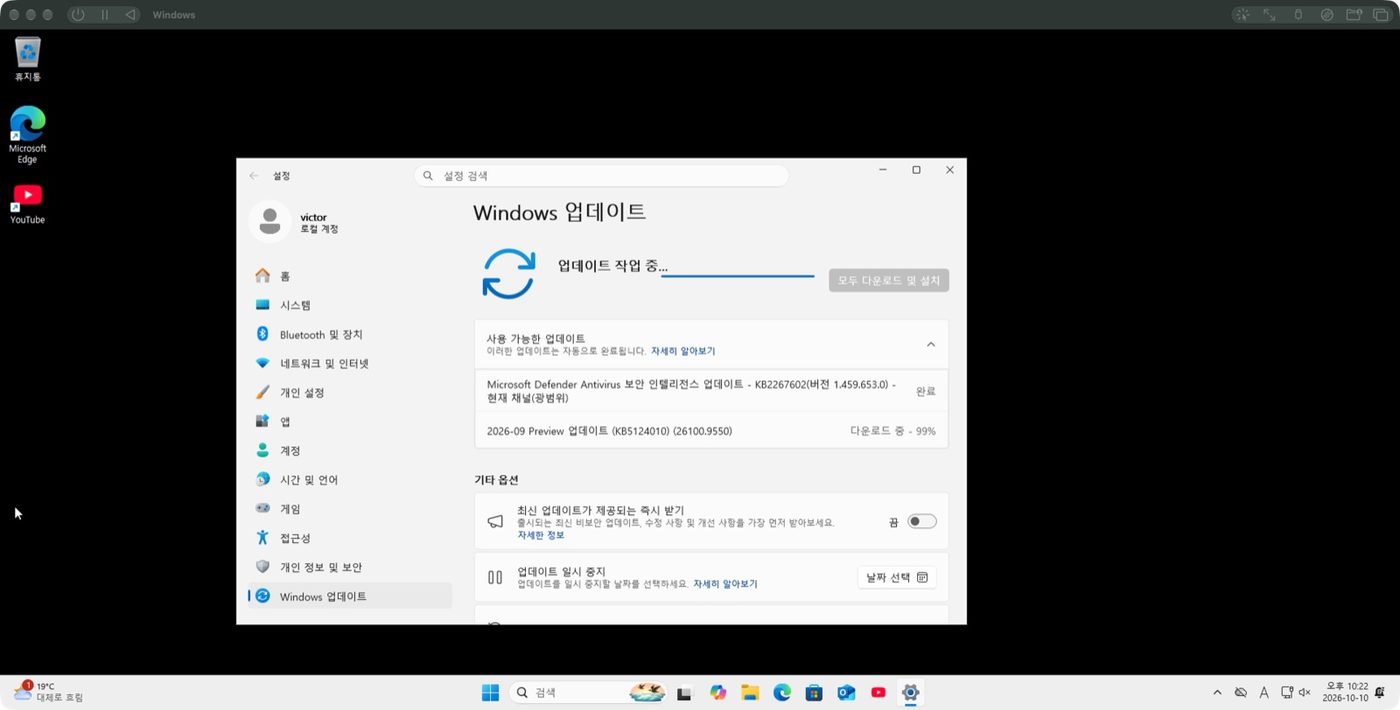
맥 화면에 UTM 창으로 띄운 윈도우입니다. 첫 업데이트를 받는 중이고, 배경이 까만 건 정품 인증 전이라 개인 설정이 잠겨 있어서 우회로 바꾼 결과예요.
그래서 돈으로는 얼마나 아꼈을까
셈을 한 번 해 봤습니다. 시세는 대략적인 수치이고, 오늘 가격을 따로 확인한 건 아닙니다.
맥미니는 약 74만 원짜리 한 대예요. 이 한 대가 상시 서버 몫과 윈도우 PC 몫까지 맡습니다. 따로 마련한다면 이렇게 돼요.
- 상시 서버: 미니PC에 리눅스를 얹으면 대략 30~50만 원
- 윈도우 PC: 보급형에 Pro까지 하면 대략 60~80만 원
합치면 따로 살 때 약 165~205만 원입니다. 리눅스 서버를 사지 않고 클라우드로 빌리는 길도 있는데, 그러면 월 1~2만 원 정도예요.
한 가지 빠진 게 있습니다. 가상 컴퓨터의 윈도우는 아직 정품 인증을 하지 않았어요. 정품으로 쓰려면 Pro 키 값이 따로 듭니다.
정품 인증 전이라 불편한 점도 하나 있었습니다. 설정에서 「개인 설정」이 잠겨 있어서 배경화면을 바꿀 수 없었어요. 그런데 우회하는 길이 있었습니다. 검은색 그림 한 장을 받아서 탐색기에서 오른쪽 클릭하고 「바탕 화면 배경으로 설정」을 골랐더니, 그대로 검은 배경이 됐어요. 설정 메뉴는 잠겨 있어도 파일 쪽에서 들어가는 길은 열려 있었던 거죠.
해 보실 분께
윈도우가 가끔 꼭 필요하다면 한 번 해 볼 만합니다. 미리 말씀드릴 것이 몇 가지 있어요.
- 설치 화면에서 키보드가 안 먹을 수 있으니 화상 키보드를 쓸 각오를 하세요.
- 설치가 끝나면 윈도우 안에 원격 접속 앱을 바로 까세요. 키보드 문제가 거기서 풀렸습니다.
- 저장은 하드디스크 말고 SSD에, 메모리는 4GB로 시작해 보고 버벅이면 올리세요.
- 아이패드로 오래 붙어 쓸 생각이라면 화면이 흐릿한 건 감안하셔야 합니다. 필요할 때만 켜는 용도로 보시는 게 마음 편해요.
오늘 해 보실 한 가지를 고르자면, 먼저 지금 쓰는 컴퓨터의 빈 저장공간이 얼마인지부터 확인해 보세요. 가상 컴퓨터를 어디에 둘지가 거기서 정해집니다.